
Claude Code を全社に広げると、利用ルールの変更依頼がずっと続きます。許可するコマンドを増やしたい、新しい MCP サーバーを使いたい、権限モードの既定値を変えたい、といった依頼です。本記事では、こうした変更を「誰が・何を根拠に・どの順番で」承認して反映するかという Claude の変更管理プロセスを、起票から効果検証まで段階ごとに整理します。結論を先に書くと、実効性を左右するのは承認フローの書式ではありません。①影響範囲を3つの軸で見積もる、②変更区分ごとに承認者を決めておく、③管理設定(managed settings)が端末に反映されたことを実機で確かめる、の3点です。
運用ルールそのものの作り方はClaude Code 運用ルールの設計で扱っています。本記事は「すでにあるルールをどう安全に変えるか」に絞ります。
この記事で分かること
- Claude Code の利用ルールを「社内規程」と「管理設定」の二層で捉える理由
- 起票から効果検証までの6段階の標準プロセスと、各段階の成果物
- ユーザー数・業務範囲・システム依存性の3軸による影響範囲分析の方法
- 変更区分ごとの承認階層の決め方と、緊急変更時の例外手順
- 変更後に「反映されたか」「効果があったか」を検証する指標
本記事の結論: 承認の書式を整えるより先に、「どの設定キーを、どの配布経路で、誰に向けて変えるか」を起票時点で特定しましょう。影響範囲に応じて承認者を変え、反映を実機で確かめるところまでを1つのプロセスとして設計すると、手続きが形だけになるのを防げます。
Claude の変更管理プロセスの全体像
利用ルールは「文書」と「設定」の二層でできている
Claude Code の利用ルールには2つの層があります。1つは社内規程やガイドラインといった文書の層です。もう1つは、端末で実際に強制される設定の層です。Anthropic の組織向けセットアップのドキュメントによると、Claude Code は管理設定によって組織のポリシーを強制し、その管理設定は開発者のローカル設定より優先されます。配布は Claude の管理コンソール、MDM、またはディスク上のファイルから行い、Claude が使えるツール、コマンド、サーバー、通信先を管理設定で制御します。
変更管理で特に気をつけたいのは、文書だけ直して設定を変え忘れる、あるいはその逆のずれです。権限設定のドキュメントには、プロンプトや CLAUDE.md に書いた指示は Claude の振る舞いに影響するものの、権限ルールそのものは変えないと明記されています。そのため変更依頼を受けたら、まず「どの層の、どの設定キーを変えるのか」を特定します。
| 変更したい内容 | 主な設定キー(公式ドキュメント記載) | 性質 |
|---|---|---|
| コマンドやツールの許可・確認・禁止 | permissions.allow / permissions.deny | 端末で強制 |
| 権限ルールを管理設定だけに限定する | allowManagedPermissionRulesOnly、permissions.disableBypassPermissionsMode | 端末で強制 |
| 開始時の権限モードを変える | permissions.defaultMode、permissions.disableAutoMode | 端末で強制 |
| ファイル・通信の隔離 | sandbox.enabled、sandbox.network.allowedDomains | OS レベルで強制 |
| MCP サーバーの許可・制限 | allowedMcpServers、deniedMcpServers など | 端末で強制 |
| 組織全体への行動指針 | 管理ポリシー用の CLAUDE.md | 指針(クライアントでは強制されない) |
標準プロセスの6段階
私たちが支援の現場で勧めているのは、次の6段階です。段階を細かく分けるのが目的ではありません。各段階で何を残すか(成果物)をはっきりさせておくことが大切です。
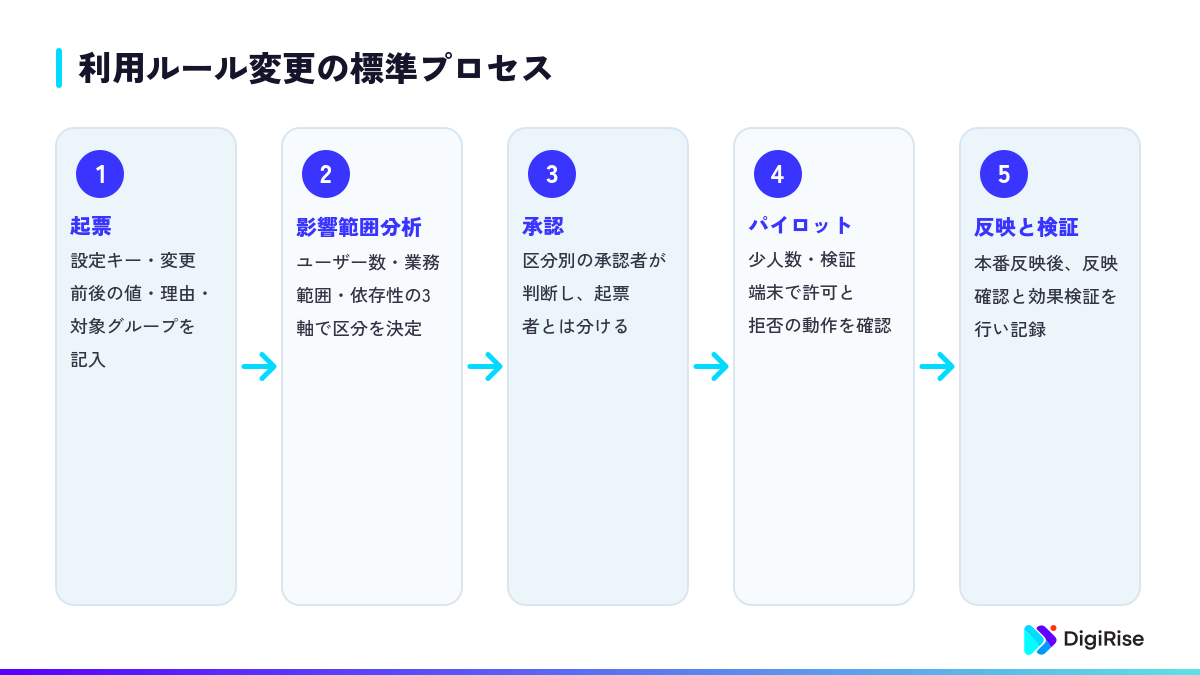
1. 起票 — 変更の理由、対象の設定キー、変更前後の値、対象グループ、希望する反映日を記入します。「なぜ今必要か」を業務の言葉で書いてもらいます。
2. 影響範囲分析 — ユーザー数・業務範囲・システム依存性の3軸で評価し、変更区分(標準・通常・重大)を決めます。
3. 承認 — 区分ごとに決めた承認者が判断します。起票者と承認者は別の人にします。
4. 検証環境・パイロットでの確認 — 少人数のグループや検証用の端末で、意図どおりに許可・拒否されるかを確かめます。
5. 本番反映と周知 — 配布経路に沿って反映し、利用者に変更内容と問い合わせ先を伝えます。
6. 効果検証と記録 — 反映の確認、目的の達成度、副作用を確かめ、変更履歴に残します。
| 段階 | 主な担当 | 残す成果物 |
|---|---|---|
| 起票 | 依頼部門 | 変更申請(設定キー・変更前後の値・理由) |
| 影響範囲分析 | IT 管理部門 | 3軸の評価結果と変更区分 |
| 承認 | 区分別の承認者 | 承認記録(日時・承認者・条件) |
| パイロット | IT 管理部門+対象部門 | 試験結果(許可・拒否の動作確認) |
| 本番反映 | IT 管理部門 | 反映日時、配布経路、周知文 |
| 効果検証 | IT 管理部門+セキュリティ担当 | 検証レポートと次回の見直し日 |
変更管理の考え方の基本はClaude Code の変更管理の基礎にまとめています。
影響範囲分析と承認階層の設計
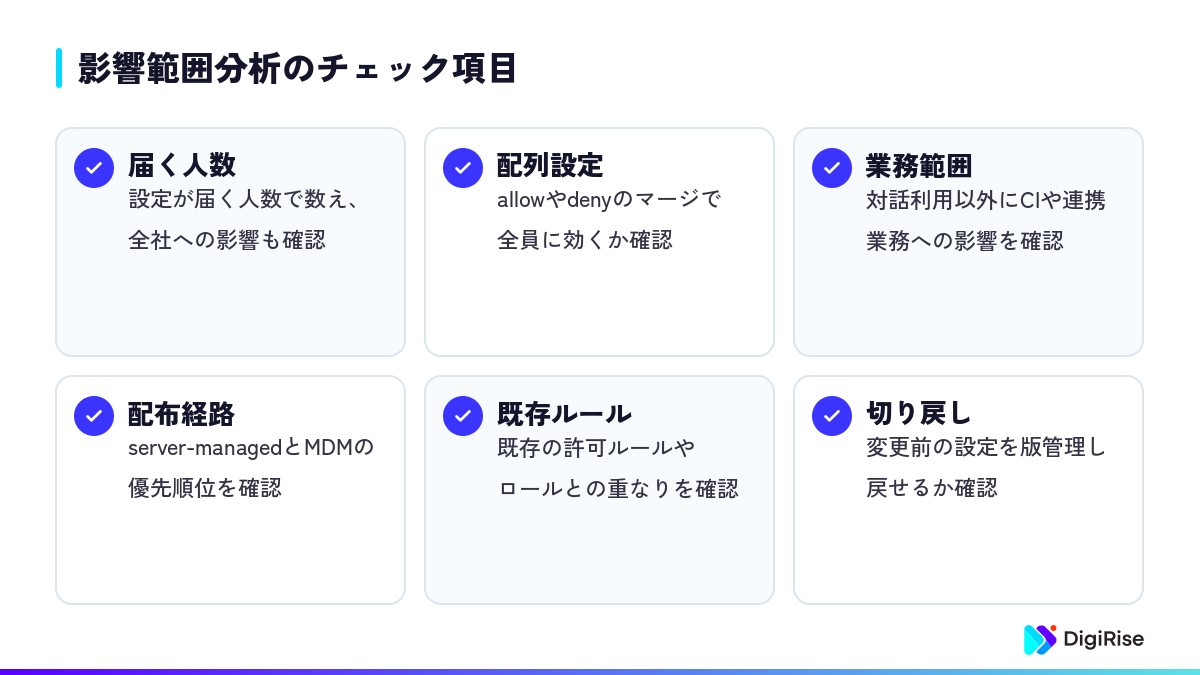
ユーザー数:配列設定は「足し算」で効く
1つ目の軸は、何人に影響するかです。ここで仕組みとして押さえておきたいのが、配列設定のマージの挙動です。組織向けセットアップのドキュメントでは、permissions.allow や permissions.deny といった配列設定は、優先度の低い設定の項目が管理設定にマージされると説明されています。開発者は管理設定のリストに項目を足すことはできますが、取り除くことはできません。
つまり、管理設定に deny を1行加えると、その組織のすべての利用者に同じ禁止がかかります。反対に allowManagedPermissionRulesOnly を有効にすると、管理設定だけが権限ルールの出どころになるため、各自が積み上げてきたローカルの許可ルールに頼った作業手順が影響を受ける可能性があります。1行の変更でも対象は全員になり得るので、ユーザー数は「設定する人数」ではなく「設定が届く人数」で数えます。
業務範囲:対話利用以外の使われ方を洗い出す
2つ目の軸は、どの業務に影響するかです。開発者が対話的に使う場面だけでなく、CI での非対話実行や、プラグイン・MCP サーバーを通じた社内システムとの連携も対象に含めます。プラグインの組織管理のドキュメントには、ターミナルでの対話利用、-p や CI、クラウドセッションで、管理設定のプラグイン関連キーが適用されるタイミングが異なることが表で示されています。変更が「どの実行形態で、いつ効き始めるか」を業務ごとに確認しましょう。
システム依存性:配布経路の優先順位を確認する
3つ目の軸は、ほかの設定や仕組みとの依存関係です。見落とされやすいのは、管理設定の配布経路どうしの関係です。server-managed settings のドキュメントによると、管理設定の層の中では、Claude Code はポリシーのキーを1つ以上届けた最初の配布元を採用します。確認の順番は server-managed settings が先で、endpoint-managed settings が後です(一部の例外キーを除く)。
プラグイン管理のドキュメントにも、server-managed settings が無関係なキーを1つでも届けると、その端末では MDM や管理設定ファイルにあるプラグイン関連キーが無視されると書かれています(すべての配布元から読み込むキーを除く)。管理コンソールで「小さな設定を1つ足しただけ」のつもりでも、MDM で配っていた設定が効かなくなるおそれがあります。
承認階層:区分ごとに承認者を決めておく
3軸のうち最も高い評価を変更区分とし、区分ごとに承認者を決めておきます。設定値は私の推奨例なので、自社の職務分掌に合わせて調整してください。承認の段取りそのものはClaude Code の承認ワークフローでも詳しく解説しています。
| 区分 | 例 | 承認者 | 事前の確認 |
|---|---|---|---|
| 標準変更 | 読み取り系コマンドの許可をパイロットグループに追加 | IT 管理部門の担当リーダー(事前承認済みの型) | 型に合っているかの確認のみ |
| 通常変更 | 部門単位での許可ルール追加、MCP サーバーの追加 | IT 管理部門長+セキュリティ担当 | パイロットでの動作確認 |
| 重大変更 | 全社の権限モード変更、ロックダウン設定、配布経路の変更 | ガバナンス責任者を含む委員会 | パイロット+切り戻し手順の事前確認 |
承認者自身の権限管理も、承認階層の一部です。Enterprise プランのロールベース権限のサポート記事では、Identity & Access を Manage にしたロールは自分自身のロール定義も編集できるため、信頼できるセキュリティ・IT 管理者に限るよう注意を促しています。またカスタムロールのサポート記事によると、複数のグループに属するメンバーには、それぞれのロールが与える機能がすべて付与されます。グループの追加もそれ自体が権限の変更になるため、変更管理の対象に含めましょう。
緊急変更の例外手順と変更後の効果検証
緊急変更は「制限を強める方向」に限る
情報漏えいのおそれや不審な操作が見つかったときは、通常の承認を待たずに設定を変える必要があります。ただし、例外手順を「急ぎの依頼なら何でも通せる抜け道」にしてはいけません。私は、緊急変更の対象を「制限を強める方向(deny の追加、特定 MCP サーバーの停止、自動承認系モードの無効化など)」に限ることを勧めています。許可を広げる変更は、急ぎでも通常の手続きに回します。
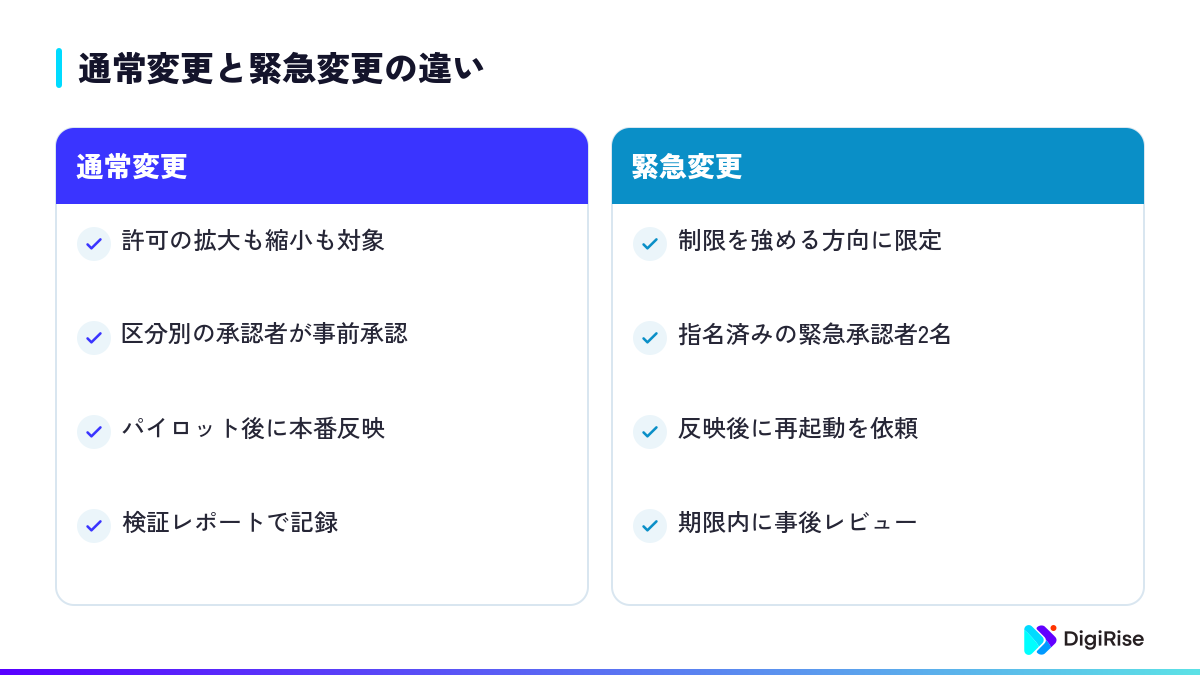
1. 緊急承認者による口頭または チャットでの承認 — 事前に指名した緊急承認者(セキュリティ担当を含む2名)が承認し、その記録を残します。
2. 反映と再起動の依頼 — 設定を反映したら、利用者にセッションの再起動を依頼します(理由は後述)。
3. 事後レビュー — 事前に決めた期限内に通常の承認者が内容を確認し、恒久化するか、切り戻すか、通常変更として出し直すかを決めます。
再起動を頼む理由は、反映のタイミングにあります。server-managed settings のドキュメントによると、この方式の設定は Claude Code の起動時に Anthropic のサーバーから取得され、セッション中は1時間ごとに更新されます。また、管理コンソールで設定を消した場合でも、端末側のキャッシュは次に取得が成功するまで残り、model のように次回起動時に適用されるキーは各端末が再起動するまでそのままです。MDM で配る場合は、MDM 側の配信タイミングにも左右されます。
反映確認:設定が「届いたか」を実機で確かめる
効果検証は、反映の確認と効果の確認の2段階で行います。反映の確認では、パイロット端末で /permissions を開き、追加・削除したルールが表示されるかを確かめます。セキュリティのドキュメントも、/permissions で権限設定を定期的に監査するよう勧めています。さらに、禁止したいコマンドを実際に試し、拒否されることも確認します。Claude Code FAQには、ワイルドカードのパターンが期待どおりにマッチしないことがあるので十分にテストするように、との注意があります。
効果検証:利用データで前後を比べる
効果の確認には利用データを使います。モニタリングのドキュメントによると、Claude Code は OpenTelemetry でメトリクスやイベントを出力できます。イベントには識別情報の属性が付くため、ツール呼び出し、MCP の利用、権限の判断を、それを実行した利用者にひも付けられます。変更の前後で次の指標を比べると、目的が達成できたかと副作用の有無を判断しやすくなります。
| 観点 | 指標の例 | データ源 | 判断の目安 |
|---|---|---|---|
| 目的の達成 | 禁止対象の操作が拒否されているか | OpenTelemetry のイベント、実機テスト | 想定どおりに拒否されていれば達成 |
| 副作用 | 権限確認の頻度、問い合わせ件数 | OpenTelemetry のイベント、ヘルプデスク記録 | 増えた場合は許可ルールの見直しを検討 |
| 定着 | 対象部門の利用状況の推移 | OpenTelemetry のメトリクス | 落ち込みがあれば周知や手順を改善 |
| 記録 | 変更履歴と設定ファイルの差分 | Git などの版管理 | 切り戻し可能な状態かを確認 |
改善の幅は条件によって大きく変わります。そのため、検証レポートには数値だけでなく「次にいつ見直すか」も書いておくことをお勧めします。
企業で使うなら:導入時の注意点と判断材料
権限:設定を変えられる人を最小限にする
変更管理の前提は、正規の手続きを通らない限り設定が変わらない状態を作ることです。組織向けセットアップのドキュメントには、Windows の HKCU レジストリは管理者権限なしで書き込めるため、強制の手段ではなく利便性のための既定値として扱うよう書かれています。plist や HKLM レジストリは書き込みに管理者権限が必要なので、改ざんに強いとされています。強制したいルールは、管理コンソール・MDM・管理者権限が必要な場所のいずれかで配りましょう。
データの扱い:検証用ログの範囲を先に決める
効果検証のために OpenTelemetry を有効にする場合は、何を収集するかも変更管理の対象にします。モニタリングのドキュメントでは、リポジトリの .claude/settings.json に書かれた exporter 関連の環境変数は無視されると説明されています。また、ユーザーのプロンプト内容のように機密性の高い情報の出力は、個別の変数で制御する仕組みになっています。収集の範囲は、社内の個人情報やログ管理の規程と照らし合わせて決めてください。
社内規程・体制・費用の考え方
| 確認項目 | 判断材料 |
|---|---|
| 規程と設定の対応表 | 規程の各条項が、どの設定キーで強制されているかを一覧にしているか |
| 二系統の制御 | Enterprise のカスタムロールと管理設定の両方を、変更管理の対象にしているか |
| 職務分掌 | 起票・承認・反映を別の人が担当しているか |
| 切り戻し | 変更前の設定ファイルを版管理し、すぐ戻せるか |
| 費用 | 席数の増減やレビュー工数を、変更区分ごとに見積もっているか |
二系統の制御については、Claude Code FAQに参考になる例があります。dynamic workflows の利用可否について、管理設定とカスタムロールの権限のうち、より厳しい方がユーザーごとに適用されると説明されています。片方だけを見て「許可した」と判断しないよう、両方を確認する手順を承認時のチェックに入れておきます。費用の面では、変更区分を細かくしすぎると承認の工数が増え、利用者の待ち時間も延びます。定型の変更は「標準変更」として事前に承認しておき、審査は通常・重大の区分に集中させる設計が現実的です。
よくある質問
Q. 開発者が自分の設定で、管理設定の禁止ルールを上書きできますか?
公式ドキュメントでは、管理設定はほかのどの層よりも優先され、コマンドライン引数でも上書きできないとされています。ただし、例外として扱われるセキュリティ上のキーが一部あります。permissions.deny のような配列設定では、開発者は項目を足せても、管理設定の項目を取り除くことはできません。
Q. 管理コンソールで変更した設定は、すぐに全員へ反映されますか?
server-managed settings は起動時に取得され、セッション中は1時間ごとに更新されると公式に記載されています。次回起動時に適用されるキーもあるため、急ぐ変更では利用者にセッションの再起動を依頼するのが確実です。MDM で配る場合は、MDM 側の配信タイミングも確認してください。
Q. 緊急変更でも事後の承認は必要ですか?
必要です。緊急変更は「先に実施し、後で承認する」手続きであって、承認を省く手続きではありません。事前に決めた期限内に通常の承認者が確認し、恒久化するか切り戻すかを決めて記録に残します。
Q. 変更の効果は何で測ればよいですか?
まず /permissions と実機テストで設定が反映されたかを確かめ、そのうえで OpenTelemetry のイベントやメトリクスで前後を比べます。権限確認の頻度や問い合わせ件数で副作用を、拒否の発生状況で目的の達成を確認すると判断しやすくなります。
まとめ
- Claude Code の利用ルールは「社内規程」と「管理設定」の二層でできているので、変更依頼は設定キーの単位まで特定してから扱います。
- 影響範囲は、ユーザー数・業務範囲・システム依存性の3軸で評価します。配列設定のマージと、配布経路の優先順位は必ず確認しましょう。
- 承認階層は標準・通常・重大の3区分で決め、承認者自身の管理権限も変更管理の対象にします。
- 緊急変更は制限を強める方向に限り、事後レビューと再起動の依頼をセットで運用します。
- 効果検証は「反映の確認」と「効果の確認」に分け、/permissions・実機テスト・OpenTelemetry のデータで判断します。
次の一手として、自社の規程と設定の対応表を作り、直近の変更を1件この6段階で回してみることをお勧めします。デジライズの Claude Code 法人導入支援では、管理者・利用者向けの研修と、変更管理を含むガバナンス設計のコンサルティングの2本柱で支援しています。自社に合う承認階層や検証方法を整理したい方は、無料相談からお気軽にご相談ください。
出典・参考資料
- Set up Claude Code for your organization - Claude Code Docs
- Configure server-managed settings - Claude Code Docs
- Configure permissions - Claude Code Docs
- Security - Claude Code Docs
- Monitoring - Claude Code Docs
- Manage Claude Code plugins for your organization - Claude Code Docs
- Set up role-based permissions on Enterprise plans - Claude Help Center
- Manage custom roles on Enterprise plans - Claude Help Center
- Claude Code FAQ - Claude Help Center
関連記事
デジライズの実績は社内集計値です。特に明記のない数値付き事例は、匿名加工された実例をもとにしたモデルケースです。導入効果は企業や業務によって異なります。各サービスの料金・機能・提供条件は記事の公開・更新時点の情報であり、変更されるため、最新情報はAnthropic公式サイトなどの一次情報をご確認ください。

Claude Codeの法人導入・研修・業務活用を支援しています。
法人導入支援サービスを見る